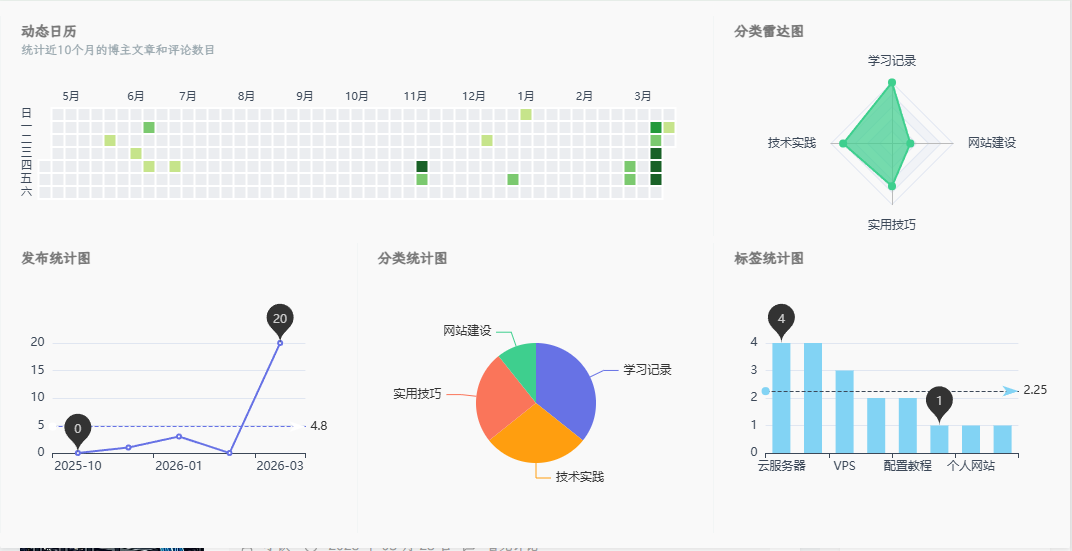
前言
上一篇文章介绍了我的个人博客的搭建和迁移过程:
但很快我又发现了新问题: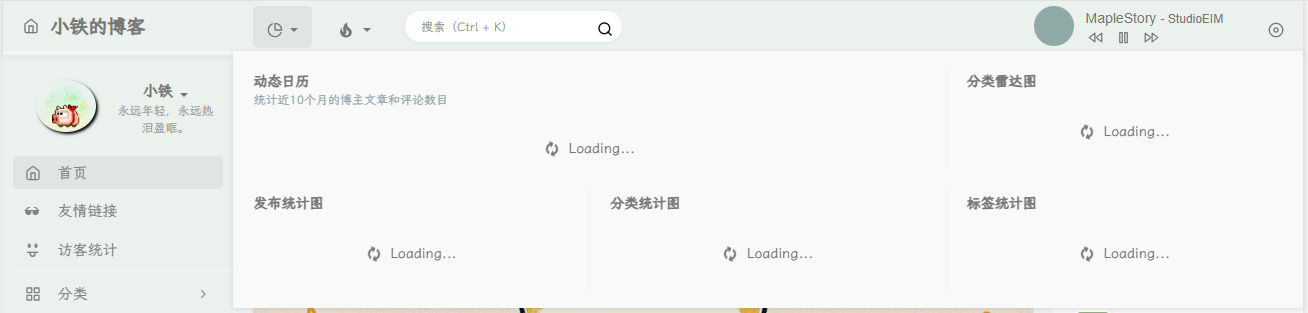
handsome主题自带的统计窗格点击后一直旋转加载,作为一个完美主义者这是我不能容忍的。今天就解决一下这个问题,顺便给新服务器安装 code-server,实现在线修复
正文
code-server安装与配置
code-server工具介绍:code-server 是一款强大的开源工具,它将 Visual Studio Code (VS Code) 带入了基于Web的在线环境。它使您可以通过Web浏览器远程访问和使用VS Code的功能,而无需在本地安装VS Code应用程序。
官网:https://coder.com
安装
进入 1Panel 页面,点击左侧菜单 应用商店,搜索 code-server,点击安装: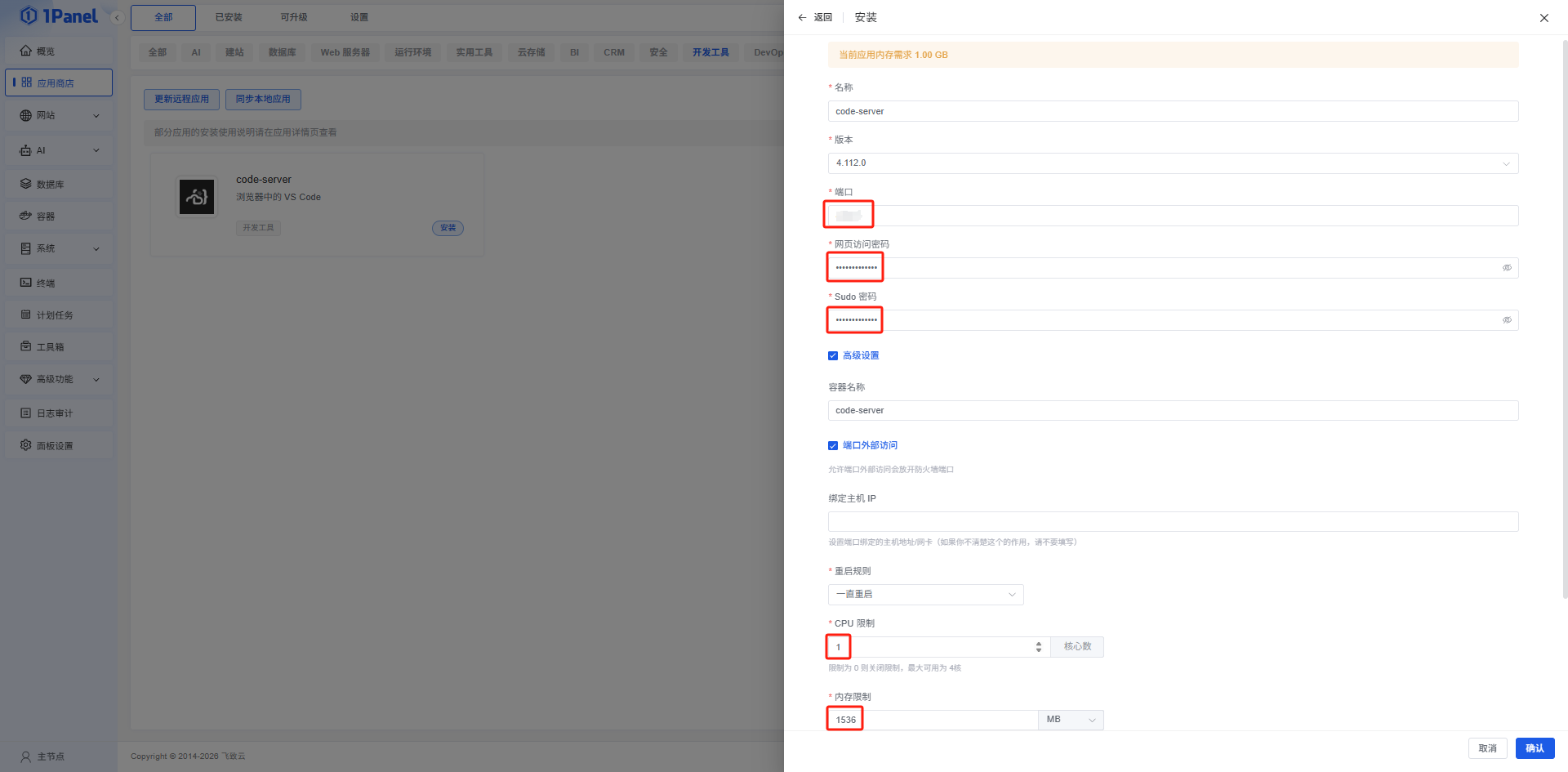
端口、两个密码按自己的想法修改并记录下来。为防止资源占用过大,我加了最大限制,如果你的服务器配置够高,不加也行。
配置
先去服务器提供商处开启对应端口的防火墙,这个就不讲了
开启后,浏览器访问 云服务器IP:code-server端口
输入安装时输入的网页访问密码(忘记了可以通过 1Panel - 应用商店 - code-server - 参数 查看)
进入页面会先问你是否信任目录,选 Yes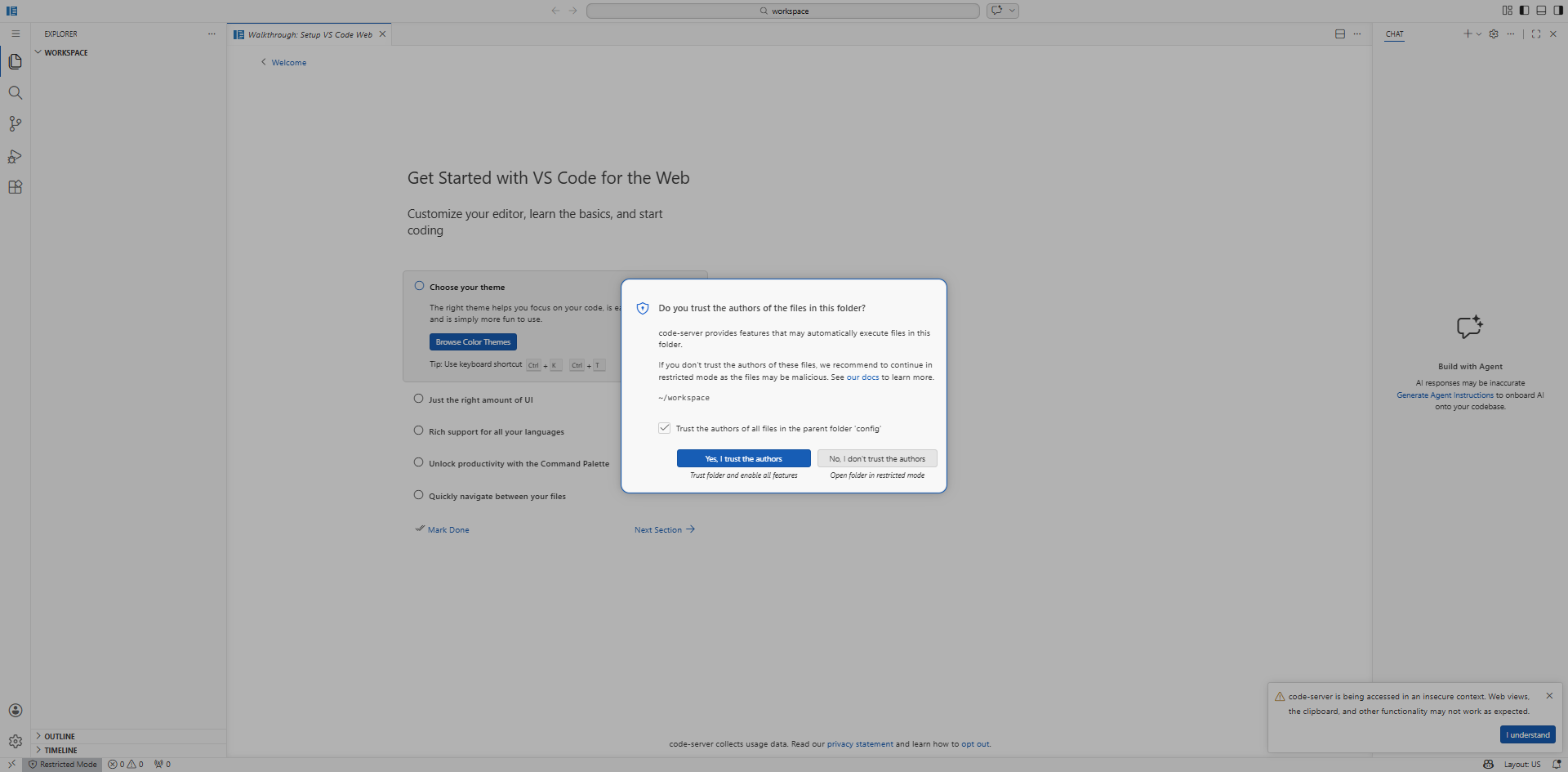
配置语言
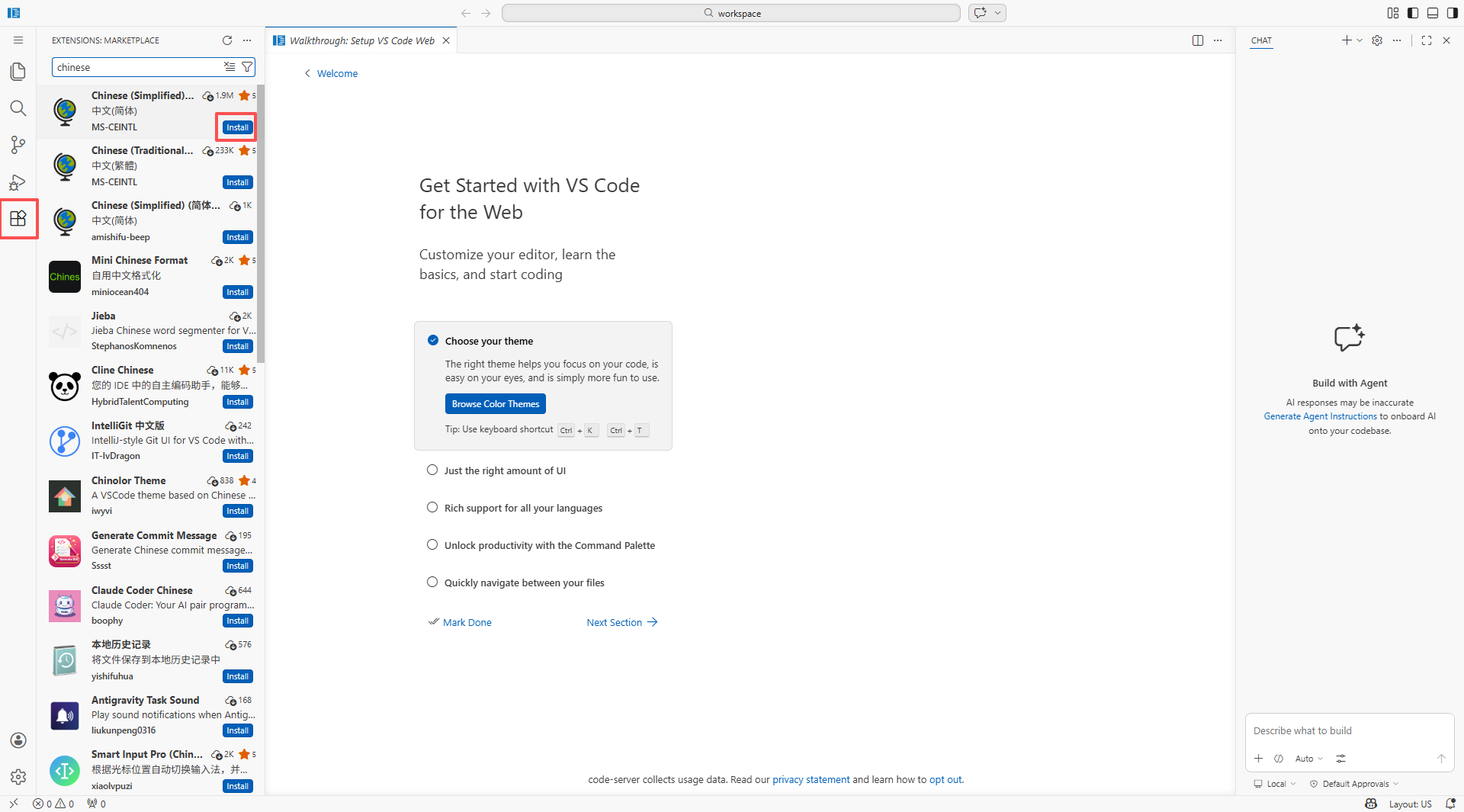
安装完成后,按下 F1,输入 language,点击下图选项,然后选择中文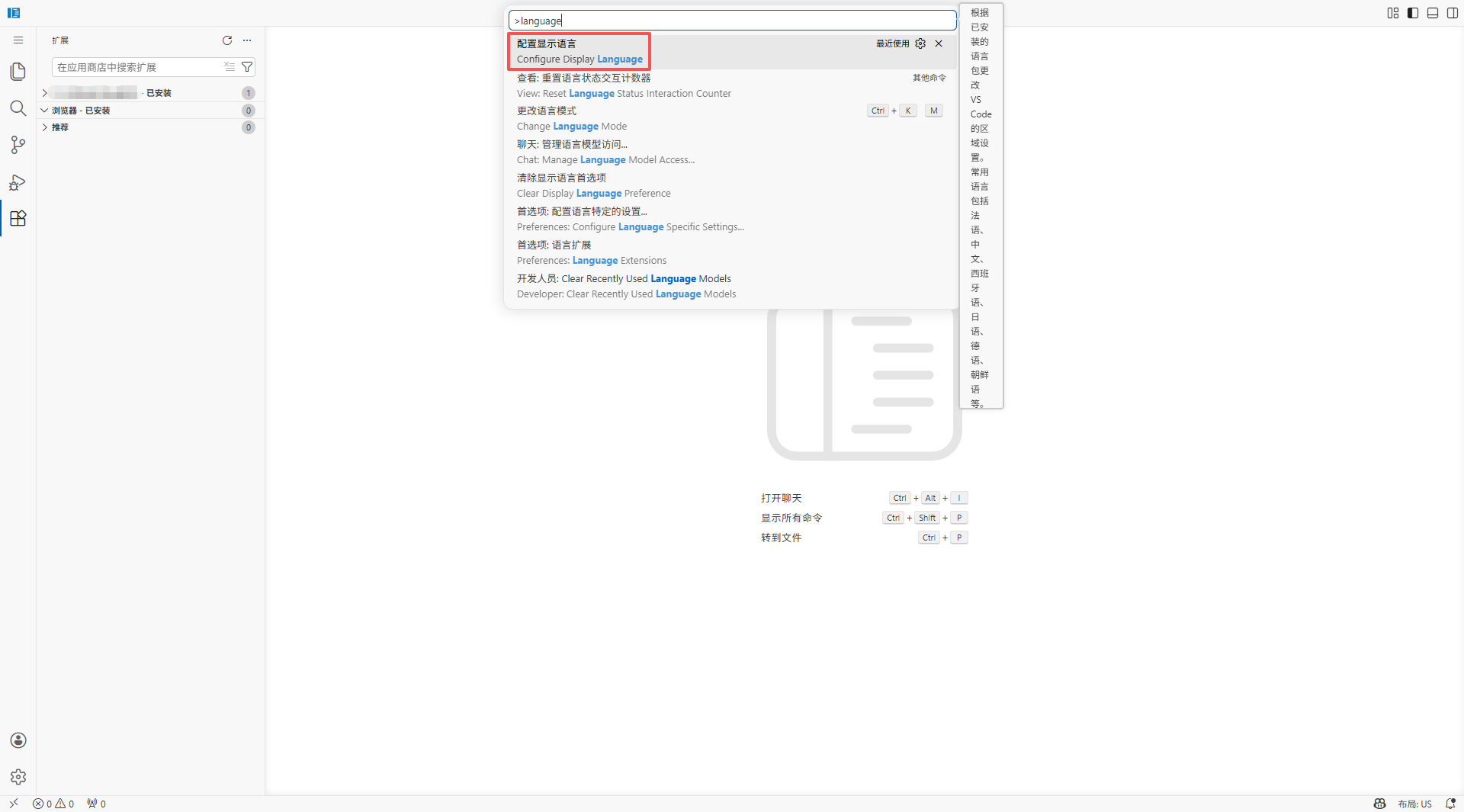
选完以后页面会提示需要重启,点击 Restart 按钮
PHP支持
扩展中搜索 PHP Intelephense,点击安装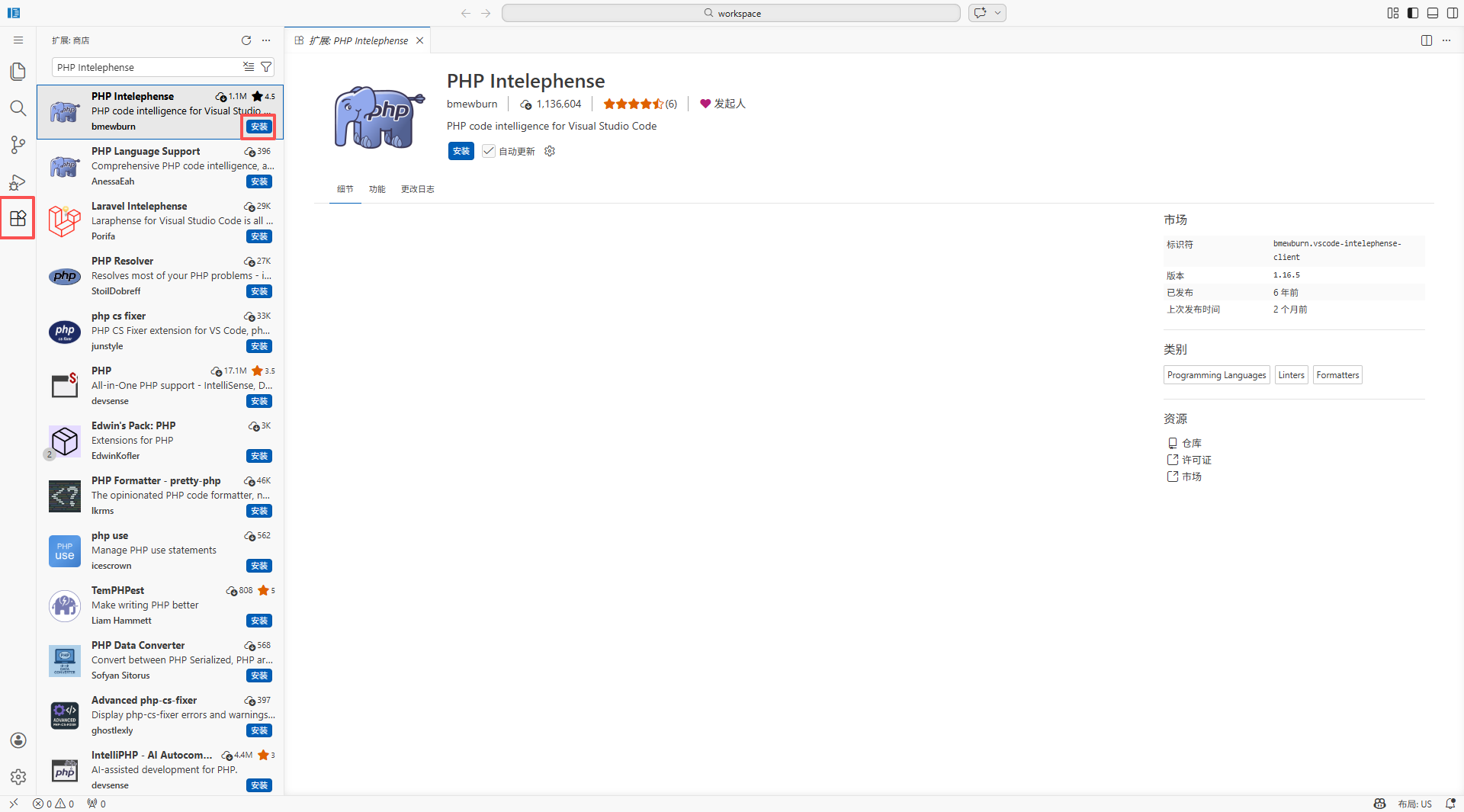
挂载Typecho目录
我们安装 code-server 的目的是编辑 Typecho 代码,但是 Typecho 和 code-server 是两个独立的容器,此时需要通过 Docker 的目录挂载功能实现目录互通
依次点击 1Panel - 容器 - 容器 - 更多 - 编辑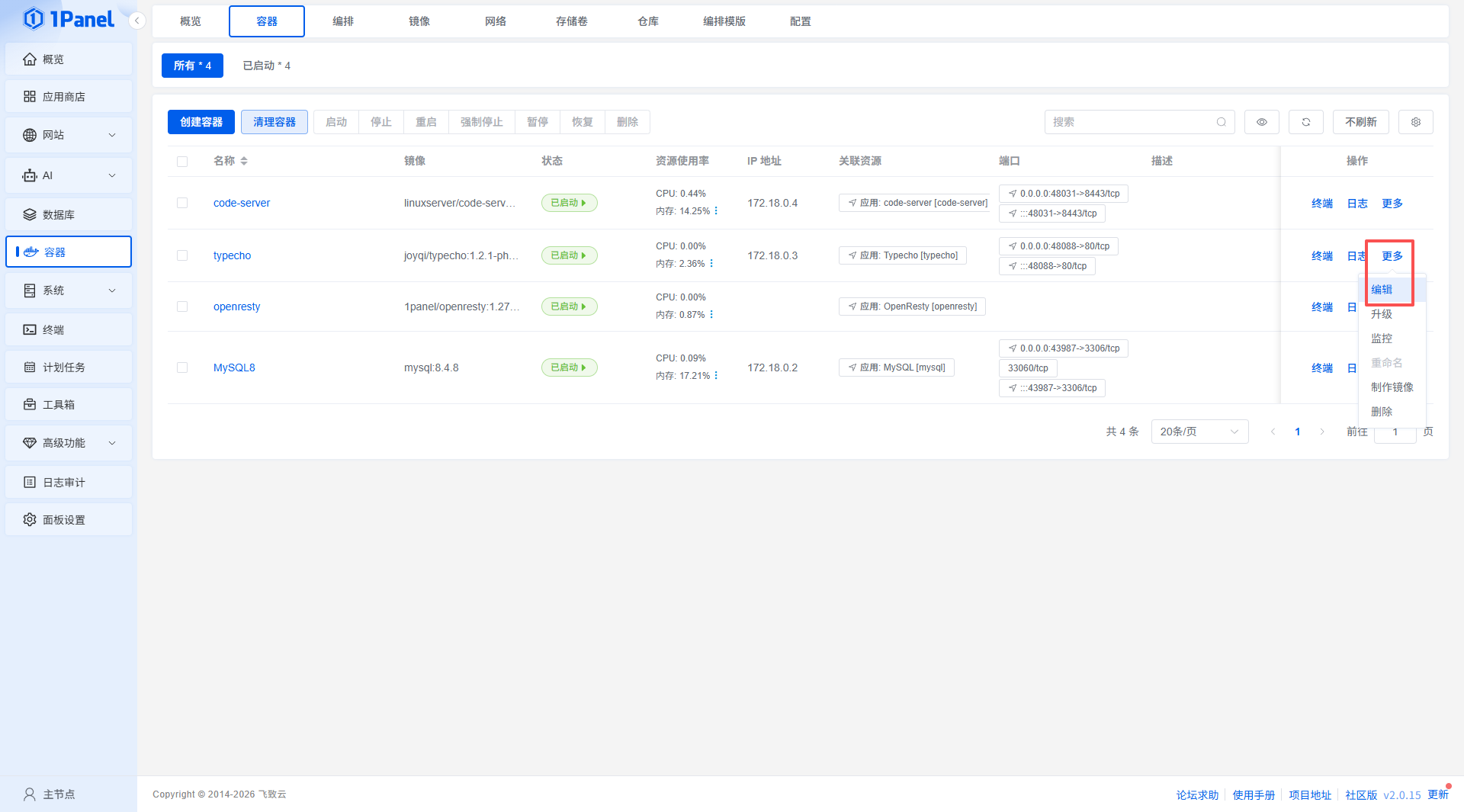
页面拉到最底部,进入挂载标签页,点击添加按钮,按照下图修改,需要点击和修改的地方我都用红框标记出来了。 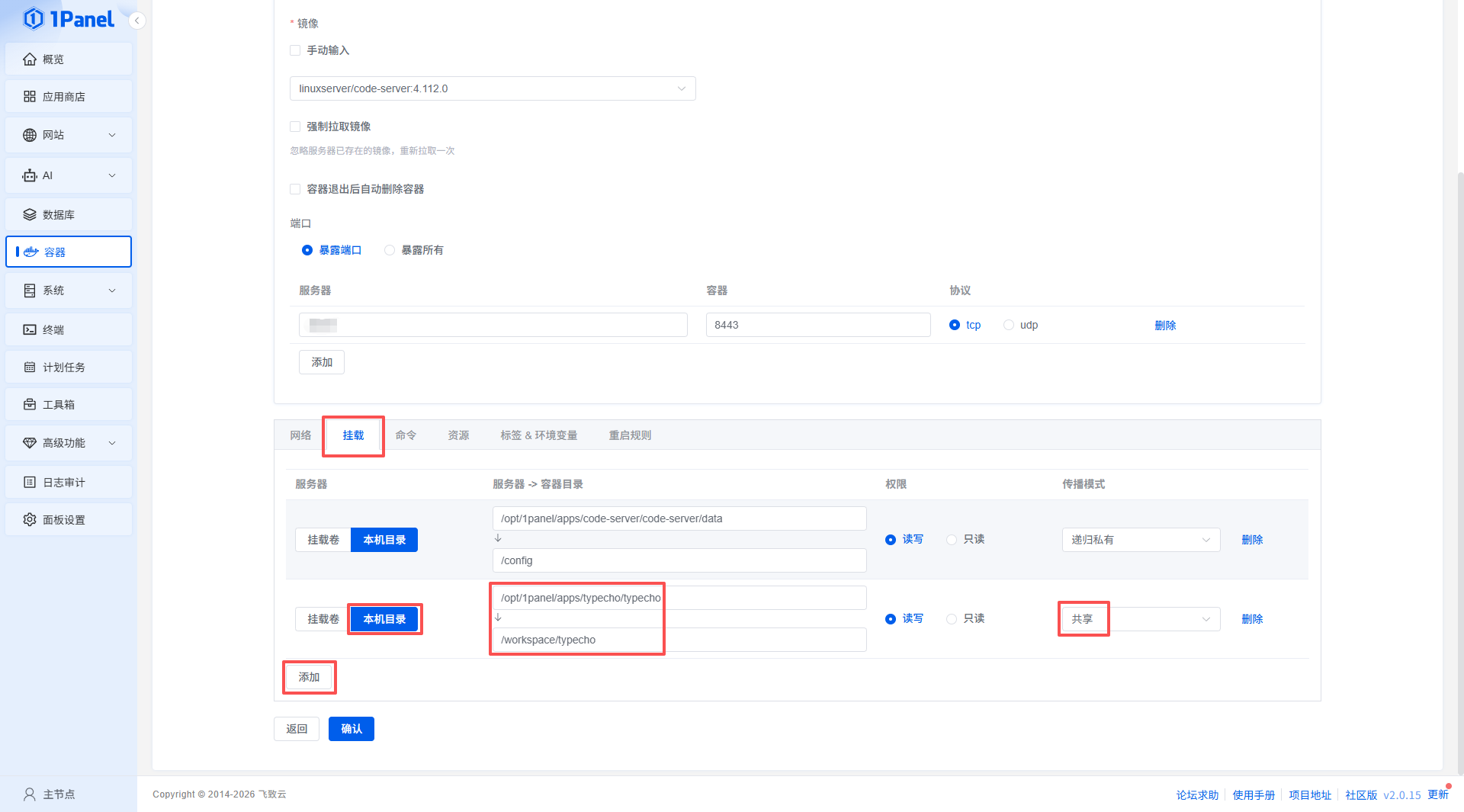
奉上文字版目录,方便复制:
/opt/1panel/apps/typecho/typecho
↓
/workspace/typecho
回到 code-server 页面,修改浏览器地址,将后缀 /?folder=/config/workspace 修改为 /?folder=/workspace/typecho,然后回车,Typecho文件目录正常显示出来了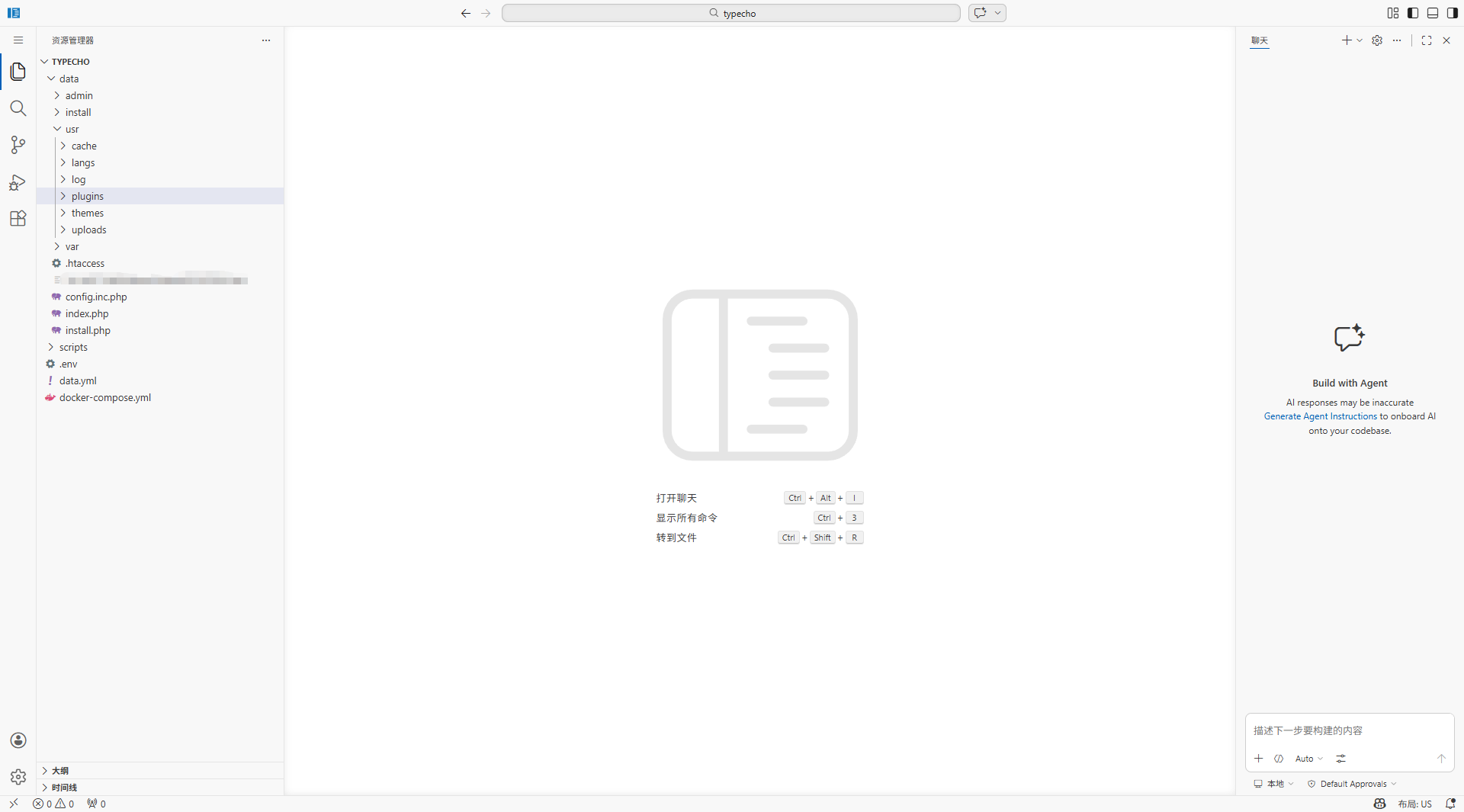
后面我们需要编辑插件或Typecho源代码的话就可以在这里改了,文件保存即生效
修复统计窗格
问题现象
单击博客页面头部的统计窗格小图标,统计窗格能够弹出。但 动态日历、分类雷达图、发布统计图、分类统计图、标签统计图 数据无法加载出来,一直显示加载图标。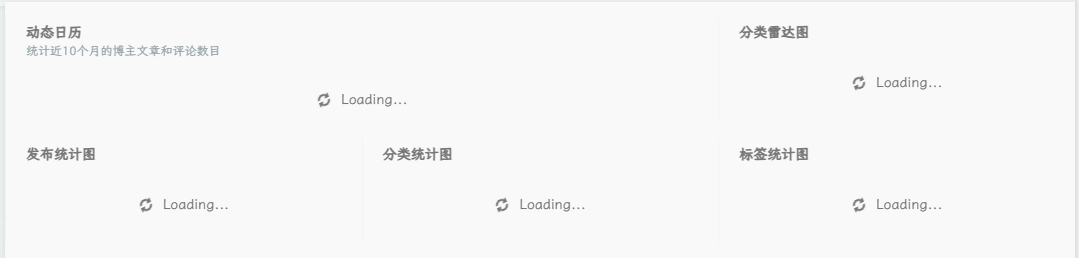
打开 浏览器控制台 - 网络 标签,发现 github.min.css 和 highlight.min.js 报错404,无法访问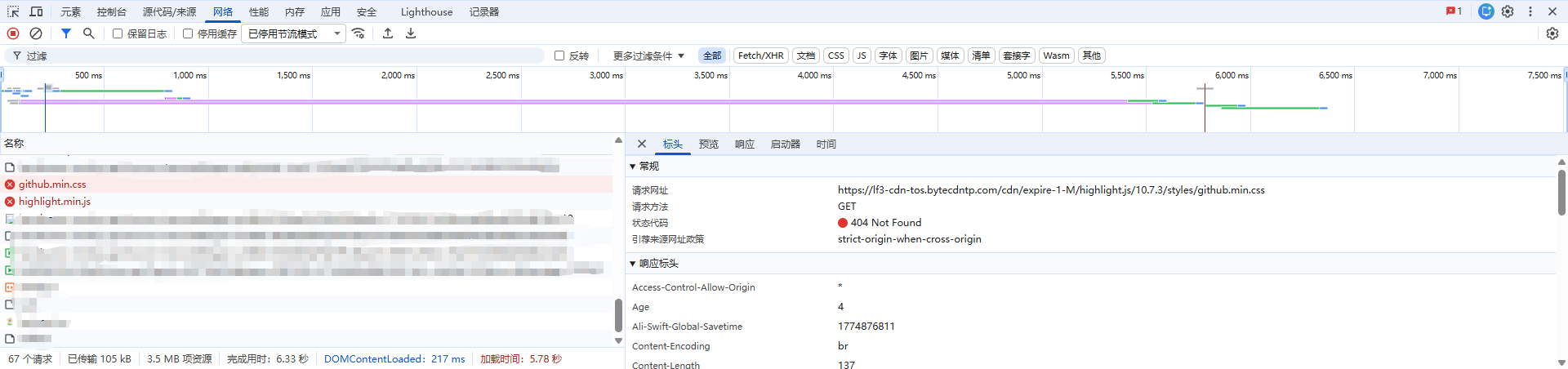
由此可以确定,handsome中引用的这两个静态资源网站已经失效或转移,导致函数和样式无法调用
解决问题
查看代码,发现 getLocalCDN 函数用来加载资源: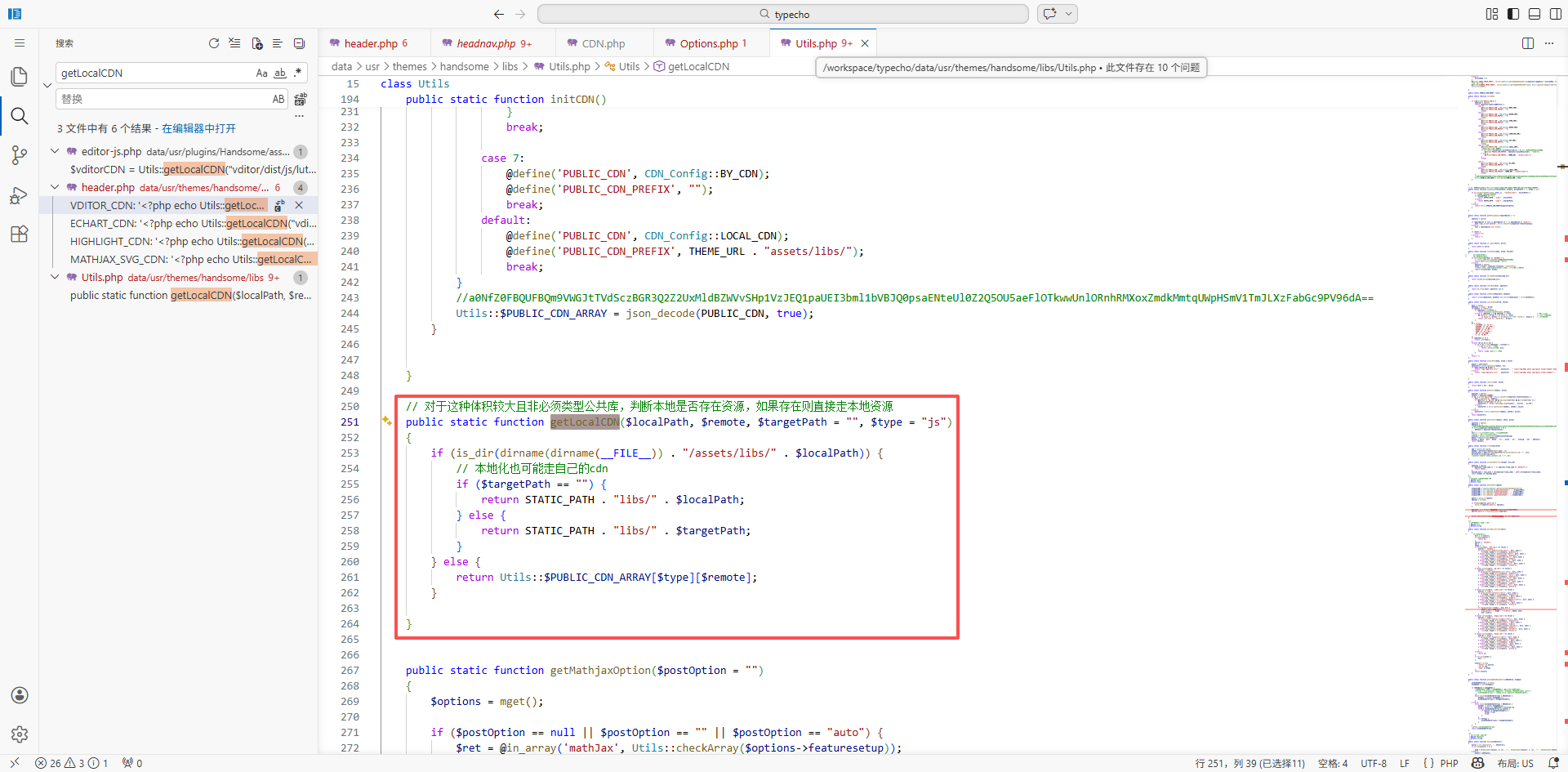
注释写的很明白,会判断服务器本地是否存在资源,如果存在就加载本地资源。虽然这部分资源包不小,但是按需加载的,放在服务器本地问题不大
下载 vditor.js 资源:https://www.jsdelivr.com/package/npm/vditor,点击右上角下载图标
解压出来,然后按照下图目录放置资源,如果放错了目录则不会正常加载: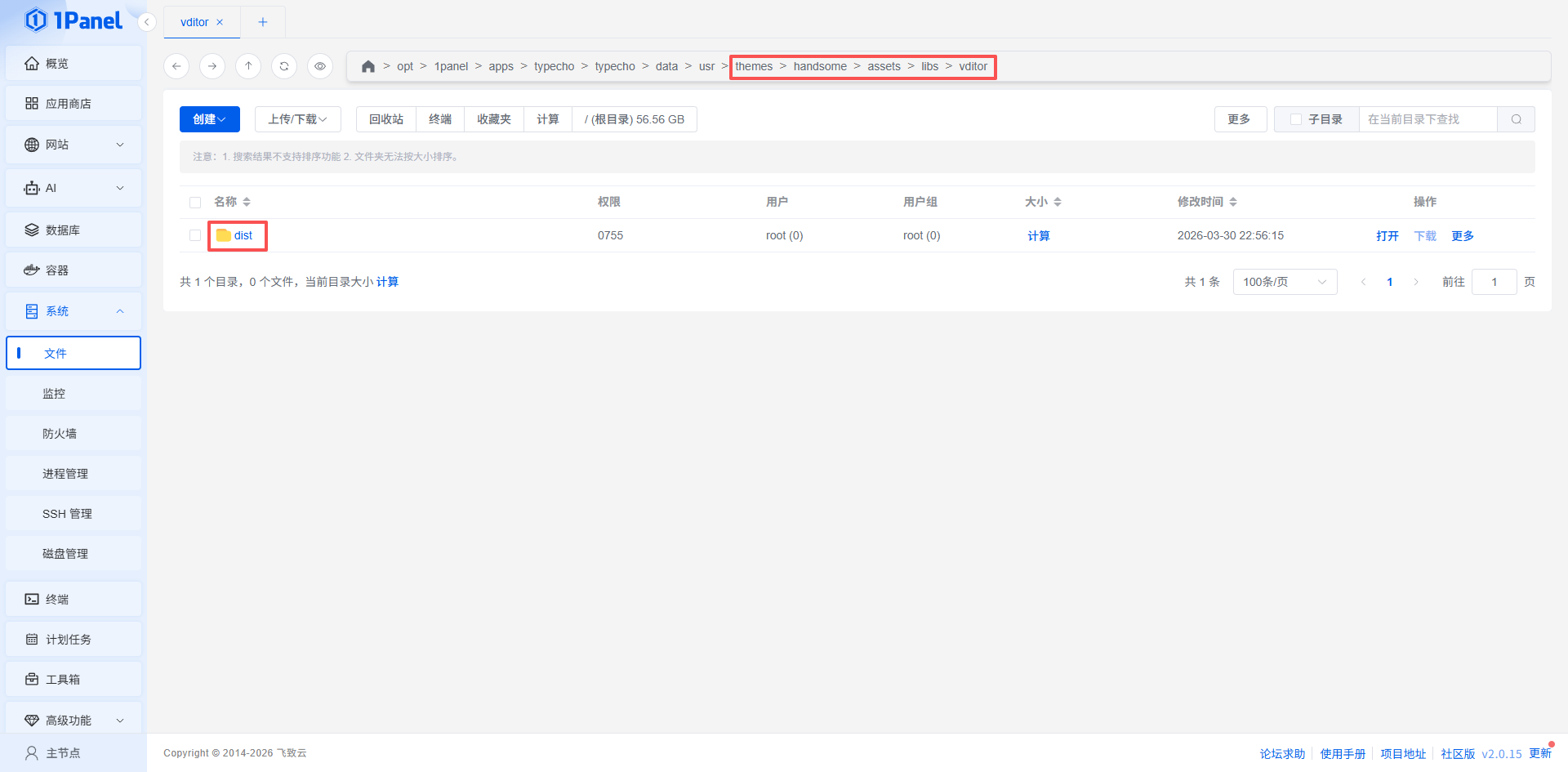
如果解压以后没有vditor文件夹就手动创建一个
弄好以后刷新页面,统计窗格正确加载(有CDN或静态资源缓存的话要清理缓存再看)